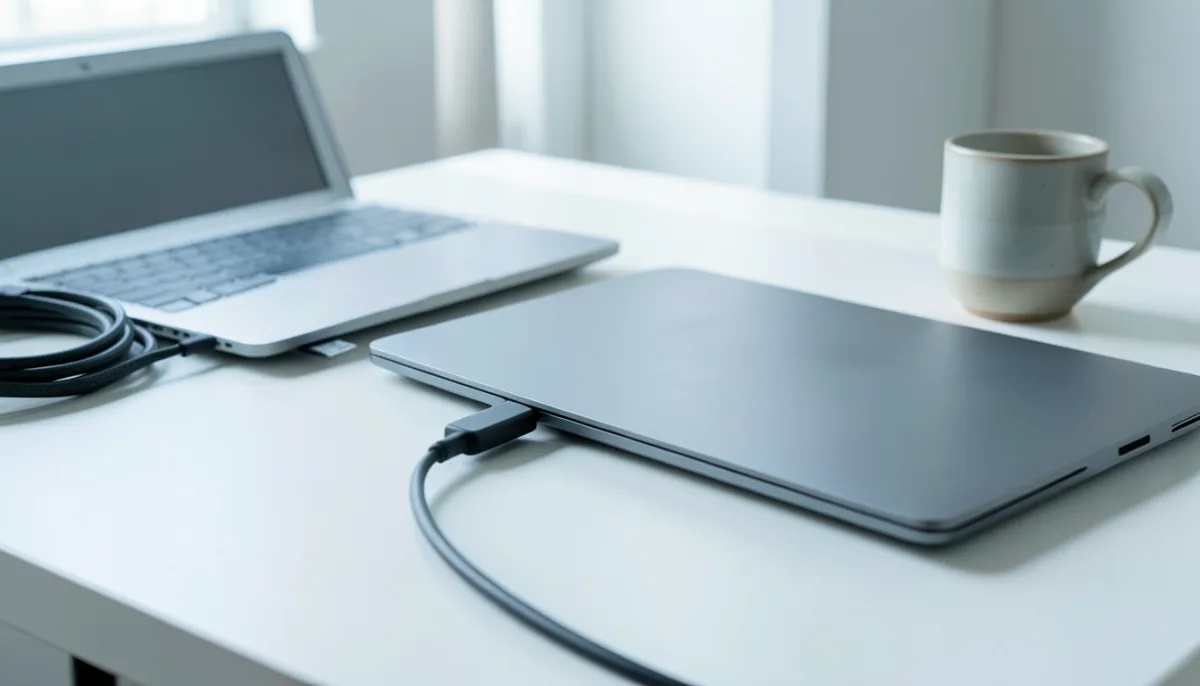
Um backup seguro do acervo de quem cria conteúdo adulto precisa resolver dois riscos ao mesmo tempo: perder os arquivos e deixá-los legíveis para quem pegar o aparelho. O roteiro abaixo resolve os dois em seis passos: saber o que entra no backup, seguir a regra de três cópias, criptografar o disco externo, criar uma cópia fora de casa, organizar pastas sem dados que identifiquem você e testar a restauração com uma rotina mensal. Os nomes de menus mudam conforme o sistema e a versão; quando o caminho exato variar, a indicação é procurar a opção pelo nome do recurso.
Passo 1: faça o inventário do que precisa de cópia
Antes de comprar disco ou contratar armazenamento, liste o que o backup precisa guardar. Para quem cria conteúdo, o acervo vai além dos arquivos publicados:
- Originais brutos: as fotos e os vídeos como saíram da câmera ou do celular. São a sua prova de autoria se algo for copiado sem autorização.
- Versões finais: o que foi editado e publicado, para repostar em outra plataforma ou recuperar depois de uma suspensão.
- Documentos do trabalho: termos assinados com colaboradores, comprovantes de verificação e registros financeiros.
Some o tamanho de cada grupo e projete o crescimento. Exemplo hipotético: se o acervo tem 400 GB e cresce cerca de 30 GB por mês, um disco de 1 TB dura pouco mais de um ano e meio antes de encher. É melhor saber disso agora do que descobrir quando o disco avisar que não há espaço.
Erro comum: guardar só as versões finais por economia de espaço. Se a discussão for sobre autoria, o original com a resolução completa costuma pesar mais do que a versão comprimida que foi publicada.
Passo 2: aplique a regra 3-2-1
A regra 3-2-1 é o padrão mais usado para backup: três cópias dos arquivos, em dois tipos de mídia diferentes, com uma delas fora de casa. Para o acervo de conteúdo, isso costuma ficar assim:
- A cópia de trabalho, no computador onde você edita.
- Uma cópia num disco externo, que fica em casa e só é conectado na hora do backup.
- Uma cópia fora de casa: num serviço de nuvem ou num segundo disco guardado em outro endereço de confiança.
Cada cópia cobre um risco diferente. O disco externo protege contra falha do computador; a cópia fora de casa protege contra furto, incêndio ou alagamento que levem os dois aparelhos de uma vez. O celular não conta como cópia: ele é o aparelho mais exposto a perda e furto, e o conteúdo de trabalho deve sair dele assim que for transferido para o computador.
Atenção a uma confusão comum: sincronizar não é fazer backup. Uma pasta sincronizada com a nuvem replica tudo o que acontece no computador, inclusive o que dá errado. Se você apaga uma pasta por engano, ou se um programa malicioso embaralha os arquivos, a versão sincronizada recebe o mesmo estrago em minutos. Uma cópia de backup de verdade fica parada entre uma atualização e outra, o que dá tempo de perceber o problema e recuperar a versão anterior. Se usar nuvem com sincronização, confira se o serviço guarda versões antigas e por quanto tempo.
Passo 3: criptografe o disco externo
Criptografar o disco faz com que os arquivos só possam ser lidos com a senha. Sem criptografia, quem encontra o disco perdido ou o leva num furto conecta em qualquer computador e vê tudo. Os sistemas mais comuns têm recurso próprio para isso:
- macOS: o Finder oferece a opção de criptografar um disco externo, e o Utilitário de Disco permite formatá-lo já em um formato criptografado.
- Windows: o BitLocker criptografa unidades externas, mas está disponível só em algumas edições do sistema. Nas edições que não o têm, é preciso usar um programa de criptografia de terceiros, de código aberto e com boa reputação.
Duas regras valem em qualquer sistema. A primeira: crie uma senha longa e exclusiva e guarde-a no gerenciador de senhas. A segunda: se o sistema gerar uma chave de recuperação, guarde-a também num lugar diferente do disco, porque sem senha e sem chave os arquivos ficam perdidos para sempre, inclusive para você.
Passo verificável: depois de criptografar, desconecte o disco, conecte de novo e confirme que o sistema pede a senha antes de mostrar qualquer arquivo.
Passo 4: prepare a cópia fora de casa
A cópia externa pode ser em nuvem ou num segundo disco. Cada caminho tem cuidados próprios.
Na nuvem: prefira um serviço com criptografia de ponta a ponta, em que nem o provedor consegue abrir os arquivos, ou criptografe os arquivos antes de enviar, num contêiner protegido por senha. Use uma conta exclusiva para o trabalho, com verificação em duas etapas, e nunca a conta ligada ao seu celular pessoal, que costuma sincronizar a galeria automaticamente. Leia os termos de uso do serviço: alguns têm regras sobre conteúdo adulto mesmo quando os arquivos ficam privados, e uma conta encerrada leva junto a cópia.
No segundo disco: criptografe-o como no passo 3 e guarde-o num endereço de confiança, trocando-o pelo disco de casa de tempos em tempos para que as duas cópias fiquem atualizadas. Quem guarda o disco não precisa saber o que há nele, e, criptografado, ele não consegue abrir.
Para escolher entre os dois, compare o que pesa mais no seu caso. A nuvem atualiza sem deslocamento e cobra mensalidade que cresce com o acervo; o segundo disco tem custo único, mas depende de alguém de confiança e de você lembrar de fazer a troca. Exemplo hipotético: com 400 GB que crescem 30 GB por mês, a mensalidade da nuvem tende a subir de faixa com o tempo, enquanto um segundo disco do mesmo tamanho do primeiro resolve por mais de um ano.
O texto sobre segurança digital para criadores de conteúdo adulto e como evitar vazamentos ajuda a revisar as contas que dão acesso a essas cópias.
Passo 5: organize pastas e nomes sem dados que identifiquem você
A organização deve permitir achar um arquivo em segundos sem revelar nada sobre você. Use pastas por ano e mês, com subpastas por tipo (originais, finais, documentos), e nomes de arquivo com data e um código curto, como 2026-11-a03. Evite nome civil, nome de cidade, nome de bairro ou o nome de quem colaborou no nome de pastas e arquivos.
Na mesma passagem, confira os metadados: originais guardam informações como data, aparelho e, às vezes, localização. No backup, eles podem ficar, porque ajudam a provar autoria, mas as cópias que saem para publicação devem passar pela limpeza de metadados antes. Mantenha também uma planilha ou nota simples, dentro do próprio disco criptografado, listando o que existe em cada pasta e onde estão as outras cópias.
Passo 6: teste a restauração e crie a rotina mensal
Um backup só vale se der para recuperar os arquivos. Uma vez por mês, faça um teste curto: escolha três arquivos ao acaso, de meses diferentes, copie-os da cópia externa para uma pasta temporária e abra cada um. Se abrirem normalmente, o backup está íntegro. Se algum não abrir, investigue o disco antes de precisar dele.
A rotina mensal completa leva pouco tempo:
- Conecte o disco externo e copie os arquivos novos do mês.
- Atualize a cópia fora de casa.
- Faça o teste de restauração com três arquivos.
- Confira o espaço livre nos discos e na nuvem, comparando com a projeção do passo 1.
- Desconecte o disco e guarde-o longe do computador.
Discos não duram para sempre. Ruídos estranhos, lentidão anormal ou erros de cópia são sinais para trocar o disco antes que ele falhe, copiando tudo para um novo e repetindo a criptografia. Com a rotina em dia, a falha de um aparelho vira só uma tarefa de reposição, e não a perda do acervo.
Quando um disco for aposentado, não o descarte nem o venda como está. Formatar não apaga os arquivos de forma definitiva: com programas de recuperação, boa parte do conteúdo pode voltar. Num disco que sempre esteve criptografado, o risco é muito menor, porque o que sobrar continua ilegível sem a senha. Num disco que já guardou arquivos sem criptografia, o caminho mais seguro é a destruição física antes do descarte, ou uma ferramenta de apagamento que sobrescreva o disco inteiro. Em SSDs, a sobrescrita nem sempre alcança todas as áreas de memória, o que torna a destruição física a opção mais segura.